목차
Logitech Signature Slim K950 리뷰 | 가성비 사무용 무선 키보드로 좋을까?
MX Keys S처럼 풀사이즈 로우프로파일 키보드를 찾고 있지만 가격이나 기능 때문에 고민하고 있다면 Logitech Signature Slim K950은 비교해 볼 만한 제품입니다.
Signature Slim K950은 숫자 키패드를 포함한 풀사이즈 배열에 노트북 스타일의 낮은 키를 적용한 사무용 무선 키보드입니다. Bluetooth와 Logi Bolt 연결을 지원하고 최대 3대의 기기를 전환할 수 있으며, Logi Options+를 통한 커스터마이징도 지원합니다.
그렇다면 MX Keys S 대신 K950을 선택해도 괜찮을까요?
결론부터 말하면 백라이트나 USB-C 충전보다 긴 배터리 수명과 기본적인 사무 기능을 중요하게 생각한다면 K950이 매력적입니다. 반대로 자동 백라이트와 충전식 배터리 같은 프리미엄 기능이 중요하다면 MX Keys S가 더 적합합니다.
이번 Logitech Signature Slim K950 리뷰에서는 직접 사용한 것처럼 표현하지 않고 제조사 공식 사양과 공개된 정보를 바탕으로 디자인, 크기, 키 배열, 연결 방식, 멀티 디바이스와 배터리 등을 살펴보겠습니다.
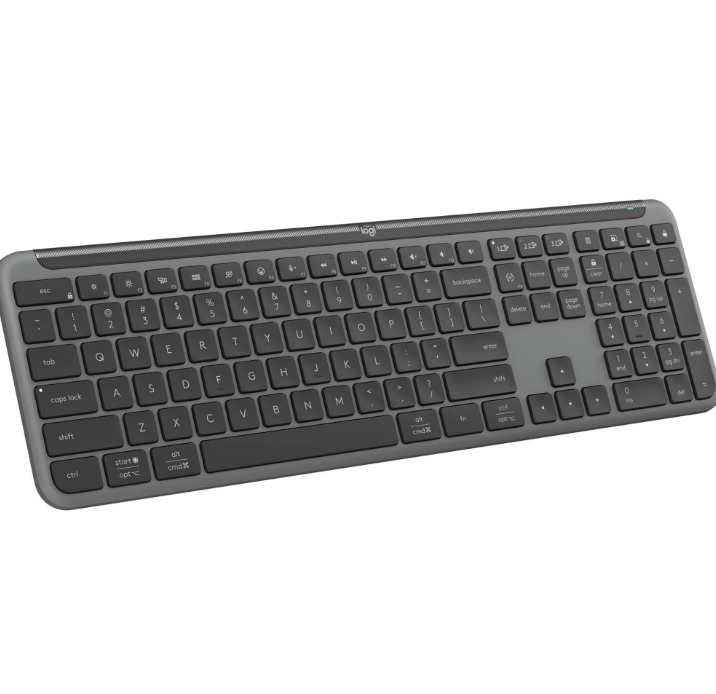
⭐ CLOUDPICK 한눈에 보기
| 항목 | Signature Slim K950 |
|---|---|
| 형태 | 풀사이즈 |
| 키 방식 | 로우프로파일 시저 방식 |
| 숫자 키패드 | 지원 |
| 연결 | Bluetooth 5.1 / Logi Bolt |
| 멀티 디바이스 | 최대 3대 |
| 백라이트 | ❌ 미지원 |
| 배터리 | AAA × 2 |
| 제조사 기준 배터리 | 최대 36개월 |
| 크기 | 약 433.8 × 134.8 × 23.1mm |
| 무게 | 약 685g(배터리 포함) |
| 소프트웨어 | Logi Options+ |
| 추천 용도 | 문서·엑셀·일반 사무 |
K950은 풀사이즈 숫자패드와 시저 방식의 노트북 스타일 타이핑을 지원하며, 제조사는 AAA 배터리 2개로 최대 3년 사용을 안내하고 있습니다. 실제 배터리 수명은 사용 환경에 따라 달라질 수 있습니다.
한 줄 요약
MX Keys S의 프리미엄 기능이 모두 필요하지 않은 사용자에게 주목할 만한 풀사이즈 사무용 키보드.
Signature Slim K950은 어떤 사람에게 추천할까?
숫자 키패드가 필요한 직장인이면서 깔끔한 로우프로파일 무선 키보드를 원하는 사용자에게 잘 맞습니다.
특히 다음과 같은 환경이라면 K950의 장점이 명확합니다.
- 엑셀이나 숫자 입력이 많은 직장인
- 노트북 스타일의 낮은 키를 선호하는 사용자
- 데스크톱과 노트북을 함께 사용하는 사람
- 충전보다 건전지 교체 방식을 선호하는 사람
- 백라이트가 굳이 필요하지 않은 사람
- 풀사이즈 사무용 키보드를 찾는 사람
- Windows와 Mac 등 여러 기기를 사용하는 사람
반대로 야간 작업이 많아 키보드 백라이트를 중요하게 생각한다면 반드시 확인해야 할 부분이 있습니다.
K950은 백라이트를 지원하지 않습니다.
이 부분은 이후 MX Keys S와 비교할 때 두 제품을 나누는 중요한 기준이 됩니다.
🛒 Signature Slim K950 가격 확인
1. K950은 어떤 키보드일까?
Signature Slim K950은 숫자 키패드를 포함한 풀사이즈 사무용 무선 키보드입니다.
제품 크기는 약 가로 433.8mm × 세로 134.8mm × 높이 23.1mm, 배터리를 포함한 무게는 약 685g입니다.
MX Keys Mini처럼 숫자패드를 제거해 크기를 줄이는 방향보다는 일반적인 사무 환경에서 익숙하게 사용할 수 있는 풀사이즈 배열을 선택했습니다.
따라서 엑셀, 견적서, 데이터 입력처럼 숫자를 자주 사용하는 사용자에게 유리합니다.
반면 약 43cm가 넘는 가로폭 때문에 작은 책상에서는 키보드가 차지하는 공간이 상당합니다.
따라서 제품 선택 기준은 명확합니다.
숫자 입력이 중요하다 → K950 같은 풀사이즈
책상 공간이 중요하다 → MX Keys Mini 같은 컴팩트 배열
2. 타이핑 방식은 어떤 특징이 있을까?
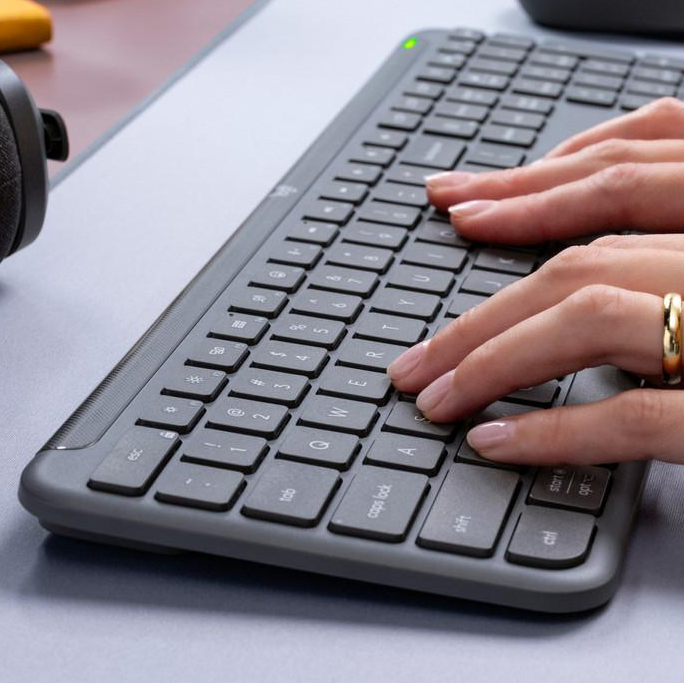
K950은 낮은 높이의 시저 방식 키를 사용하는 노트북 스타일 키보드입니다.
로지텍 역시 Signature Slim 시리즈를 노트북 스타일 타이핑을 제공하는 제품으로 설명하고 있습니다.
따라서 높은 키캡과 긴 스트로크를 가진 일반적인 기계식 키보드와는 성격이 상당히 다릅니다.
평소 노트북 키보드처럼 낮고 짧게 입력되는 키를 선호한다면 K950의 방향성이 잘 맞습니다.
반대로 청축이나 적축, 저소음 스위치 등 기계식 스위치 특유의 타건감을 중요하게 생각한다면 K950은 애초에 비교 대상이 다릅니다.
즉, 이 제품은 화려한 타건감을 위한 키보드라기보다
오랜 시간 문서와 사무 작업을 하는 데 초점을 맞춘 키보드
라고 이해하는 것이 좋습니다.
3. 숫자 키패드는 실제로 필요한 기능일까?
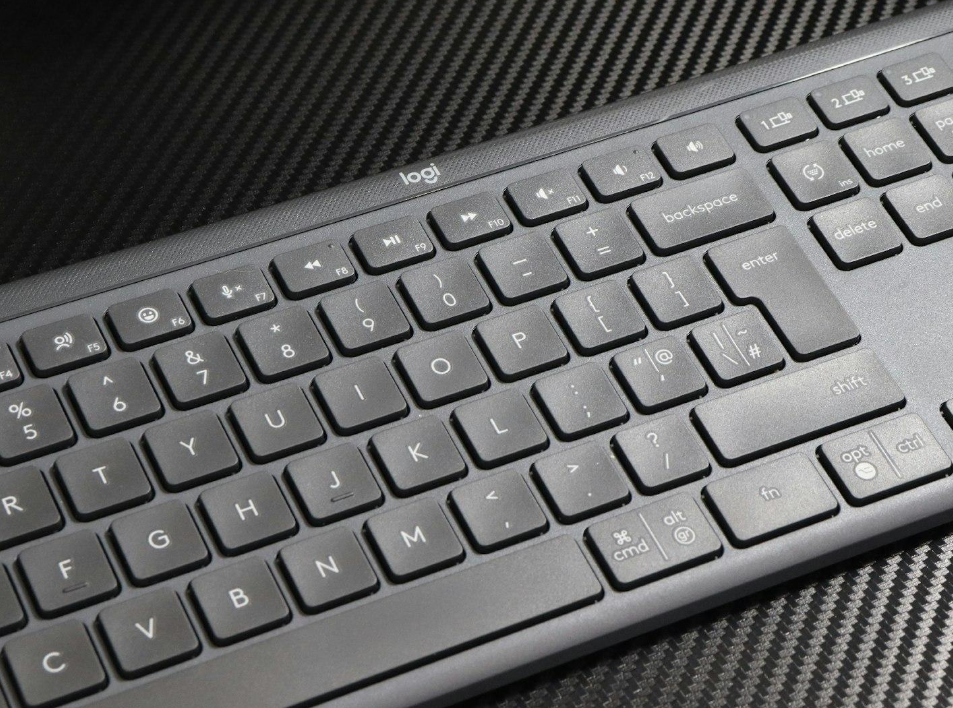
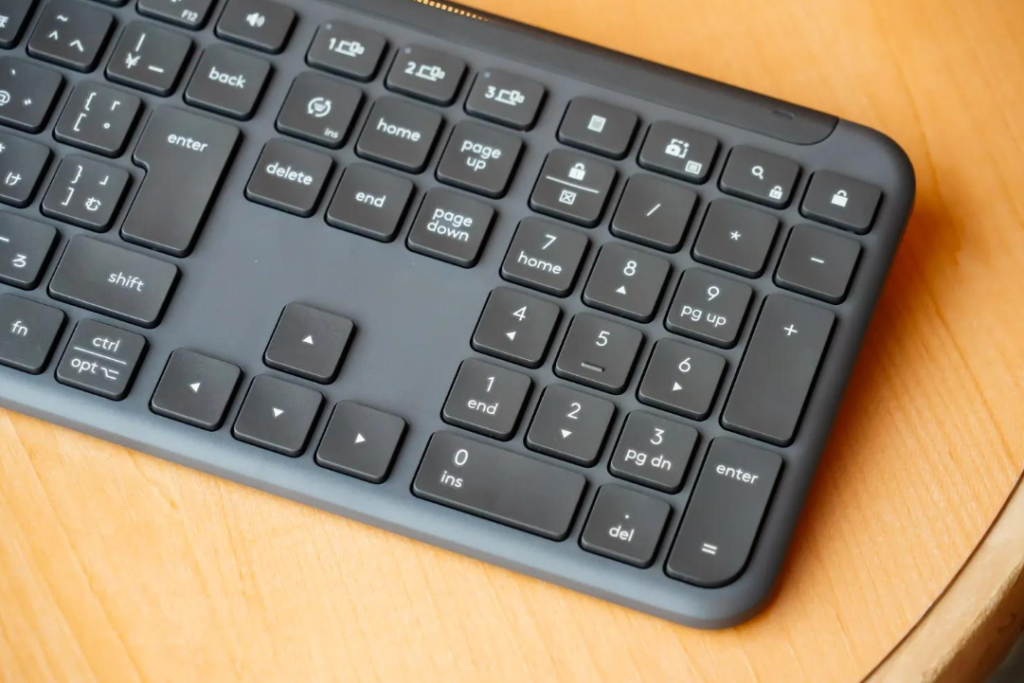
엑셀이나 숫자 입력이 많다면 풀사이즈 숫자 키패드는 여전히 큰 장점입니다.
바로 전에 살펴본 MX Keys Mini와 K950의 가장 큰 차이 중 하나이기도 합니다.
K950 오른쪽에는 별도의 숫자 키패드가 있습니다. 공식 자료에서도 10키 숫자패드를 갖춘 풀사이즈 배열로 명시되어 있습니다.
예를 들어 업무 중 다음 작업이 많다면 활용도가 높습니다.
엑셀 데이터 입력 / 견적서 작성 / 금액 입력 / 계산 업무 / 숫자 데이터 관리
숫자를 연속해서 입력할 때 키보드 상단 숫자열을 사용하는 것보다 별도의 숫자패드가 편리할 수 있습니다.
반대로 숫자를 거의 입력하지 않는다면 풀사이즈 배열이 오히려 책상 공간을 차지하는 요소가 됩니다.
따라서 K950을 구매하기 전에
“나는 숫자패드를 일주일에 얼마나 자주 사용하는가?”
를 한번 생각해 보는 것을 추천합니다.
4. Bluetooth와 Logi Bolt 중 어떤 방식으로 연결할까?
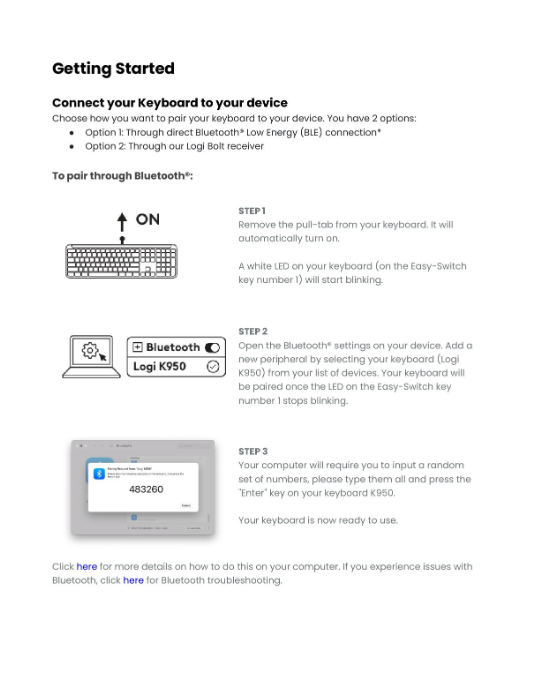
K950은 Bluetooth Low Energy와 Logi Bolt USB 수신기, 두 가지 무선 연결 방식을 지원합니다.
Bluetooth는 별도의 USB 포트를 사용하지 않는다는 장점이 있습니다.
USB 포트가 부족한 노트북이나 태블릿과 연결할 때 특히 편리합니다.
반면 고정된 사무용 PC에서 사용할 경우에는 Logi Bolt USB-A 수신기를 활용할 수 있습니다.
공식 사양상 Bluetooth 5.1을 지원하며 무선 범위는 장애물이 없는 환경 기준 최대 약 10m입니다. 실제 연결 거리는 주변 환경과 컴퓨터 구성에 따라 달라질 수 있습니다.
Windows와 macOS뿐 아니라 ChromeOS, Linux, iPadOS, iOS, Android 등 다양한 플랫폼에서 기본 기능을 사용할 수 있다는 점도 장점입니다. 다만 Logi Options+를 이용한 커스터마이징 지원 범위는 운영체제에 따라 다릅니다.
5. 최대 3대의 기기를 사용할 수 있을까?
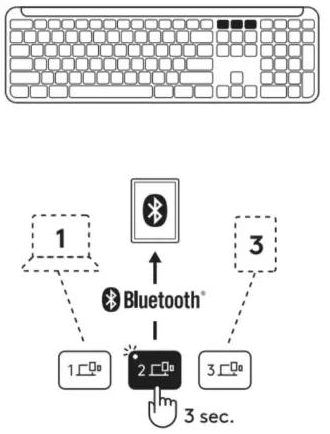
네. K950은 최대 3개의 연결 채널을 지원합니다.
Easy-Switch 키를 이용해 등록한 기기 사이를 전환할 수 있습니다.
예를 들어
1번 → 회사 데스크톱
2번 → 개인 노트북
3번 → 태블릿
처럼 구성할 수 있습니다.
회사 PC와 개인 노트북을 한 책상에서 사용하는 환경이라면 키보드를 두 개씩 놓을 필요가 없어 상당히 유용한 기능입니다.
재택근무 환경에서도 업무용 PC와 개인 PC를 하나의 키보드로 관리하기 좋습니다.
6. AAA 배터리를 사용하는 게 단점일까?
여기서 K950과 MX Keys S의 성격이 크게 갈립니다.
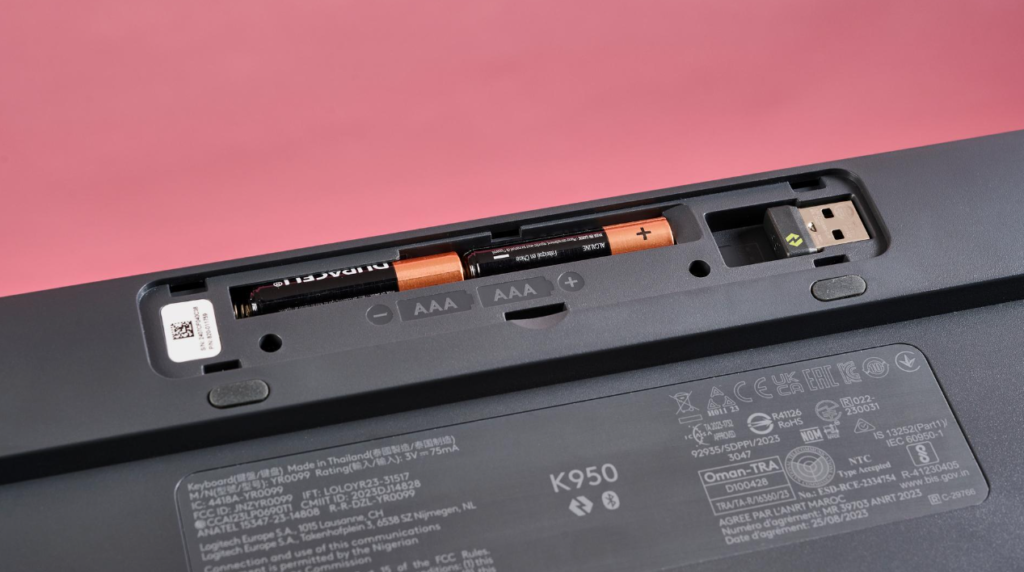
K950은 USB-C 충전식이 아니라 AAA 배터리 2개를 사용합니다.
하지만 이것을 무조건 단점이라고 보기는 어렵습니다.
로지텍이 안내하는 배터리 수명은 최대 36개월, 즉 최대 약 3년입니다. 물론 실제 배터리 수명은 사용량과 환경에 따라 달라질 수 있습니다.
충전 케이블을 연결할 필요 없이 배터리가 소모됐을 때 AAA 배터리를 교체하면 되는 방식입니다.
따라서 사용자 취향에 따라 평가가 달라집니다.
🔋 K950 방식이 좋은 경우
충전을 자주 신경 쓰고 싶지 않다 → K950
🔌 충전식이 좋은 경우
건전지를 교체하기 싫고 USB-C 충전을 선호한다 → MX Keys S
어느 방식이 절대적으로 더 좋다고 하기는 어렵습니다.
다만 제조사 기준 최대 3년이라는 배터리 수명은 사무용 키보드에서 K950이 갖는 분명한 장점 중 하나입니다.
🛒 Signature Slim K950 현재 가격 확인
7. K950에 백라이트가 없는 건 큰 단점일까?
사용 환경에 따라 K950 구매를 결정할 정도로 중요한 차이입니다.
Signature Slim K950에는 키 백라이트가 없습니다.
밝은 사무실에서 사용하는 사람에게는 별 문제가 아닐 수 있습니다.
하지만 조명을 어둡게 하고 작업하거나 야간에 키보드를 많이 사용하는 사용자라면 이야기가 달라집니다.
MX Keys S나 MX Keys Mini처럼 백라이트가 있는 제품에 익숙하다면 K950에서 가장 먼저 체감할 수 있는 기능 차이 중 하나입니다.
반대로 백라이트를 전혀 사용하지 않는 사용자라면 필요 없는 기능을 덜어내고 긴 배터리 사용시간을 얻는 방향이라고 볼 수도 있습니다.
따라서 단순히
“백라이트가 없으니까 K950이 나쁘다”
가 아니라,
나는 실제로 키보드 백라이트를 사용하는가?
를 기준으로 판단하는 것이 좋습니다.
중간 결론
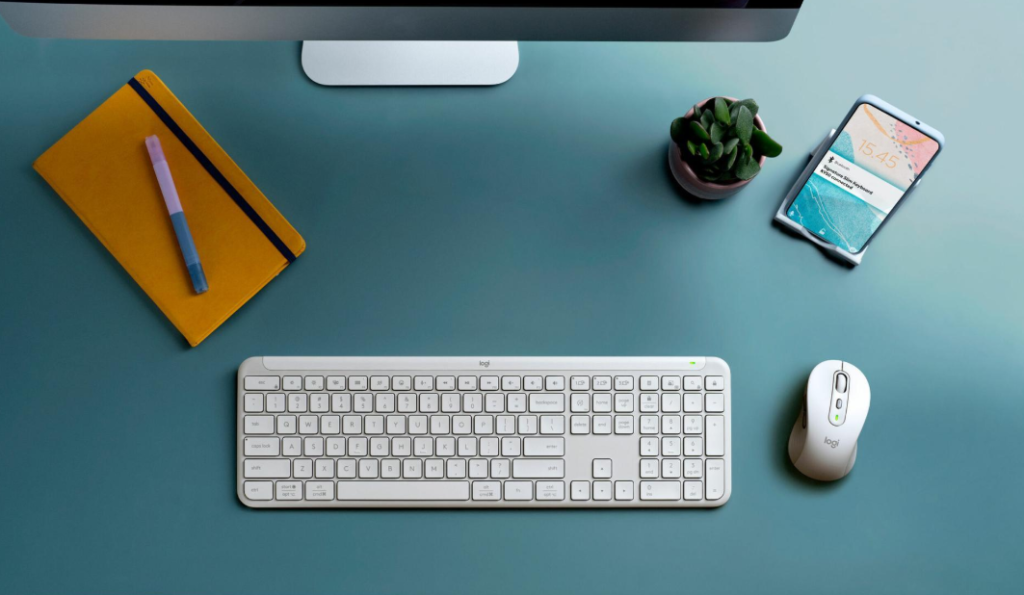
이번 Logitech Signature Slim K950 리뷰 1부에서 살펴본 내용을 정리하면 제품의 방향은 상당히 명확합니다.
K950은 풀사이즈 숫자 키패드 + 노트북 스타일 시저 키 + 최대 3대 멀티 디바이스 + Bluetooth/Logi Bolt + 최대 3년 배터리를 중심으로 구성된 사무용 무선 키보드입니다.
MX Keys S처럼 프리미엄 기능을 최대한 많이 넣기보다는 일반적인 사무 환경에서 자주 사용하는 기능에 집중한 제품이라고 보는 편이 적절합니다.
특히 숫자 입력이 많으면서 백라이트가 필요하지 않고 충전 관리가 번거로운 사용자라면 K950의 장점이 상당히 명확합니다.
반대로 자동 백라이트와 USB-C 충전 같은 기능을 중요하게 생각한다면 MX Keys S와 반드시 비교해 보는 것을 추천합니다.
결국 K950을 평가할 때 중요한 것은 단순히 가격이 아니라
“MX Keys S의 추가 기능이 나에게 실제로 필요한가?”
입니다.
필요하지 않다면 K950 쪽이 더 합리적인 선택이 될 수 있습니다.
8. Logi Options+로 어떤 기능을 사용할 수 있을까?
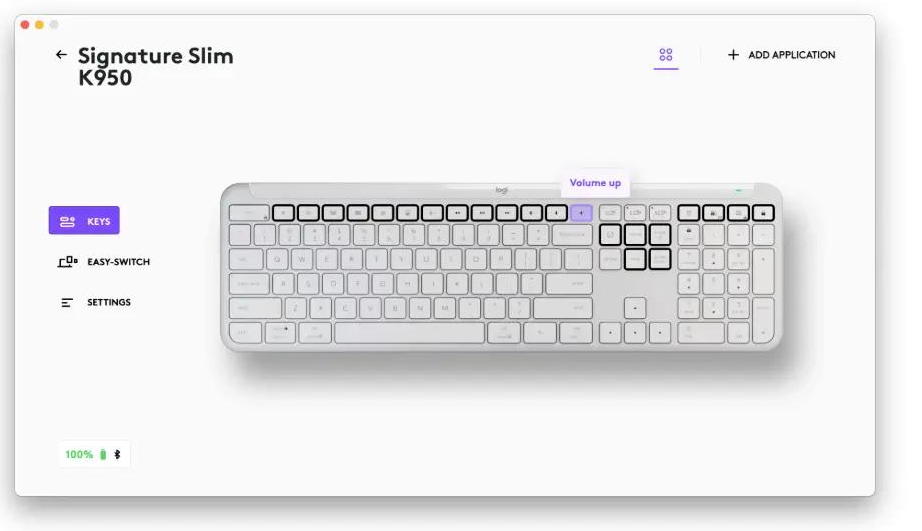
Signature Slim K950은 Logi Options+를 지원해 일부 키와 단축 기능을 사용자 환경에 맞게 설정할 수 있습니다.
단순히 문자만 입력하는 키보드보다 업무 환경에 맞춰 활용할 수 있다는 점이 K950의 장점 중 하나입니다.
Windows와 macOS에서는 Logi Options+를 통해 지원되는 키의 기능을 변경하거나 자주 사용하는 작업을 단축 기능으로 지정할 수 있습니다. 로지텍 공식 자료에서도 K950의 커스텀 키 및 버튼 할당을 위한 Logi Options+ 지원을 명시하고 있습니다.
예를 들어 반복적으로 사용하는 기능을 특정 키에 지정한다면 일반적인 사무 업무에서 활용도를 높일 수 있습니다.
다만 Logi Options+의 모든 기능이 모든 운영체제에서 동일하게 제공되는 것은 아닙니다. ChromeOS, Linux, iPadOS, iOS, Android에서는 기본 키보드 기능을 사용할 수 있지만 Logi Options+ 지원에는 제한이 있습니다.
9. 여러 PC를 사용하는 직장인에게 유용할까?
회사 PC와 노트북 등 여러 기기를 함께 사용한다면 K950의 활용도가 높아집니다.
Easy-Switch를 통해 최대 3대의 기기를 등록할 수 있기 때문에 하나의 키보드로 여러 장치를 전환하면서 사용할 수 있습니다.
예를 들어
1번 → 업무용 데스크톱
2번 → 업무용 노트북
3번 → 개인 노트북
처럼 구성할 수 있습니다.
특히 K950은 Logi Options+가 설치된 환경에서 Logitech Flow를 지원하는 마우스와 함께 사용하는 구성도 가능합니다.
이미 로지텍의 호환 마우스를 사용하는 사람이라면 키보드와 마우스를 하나의 업무 환경으로 구성할 수 있다는 점도 제품 선택 시 고려할 만합니다.
Signature Slim K950의 장점은?
✅ 1. 사무 업무에 익숙한 풀사이즈 배열
K950은 숫자 키패드가 포함된 풀사이즈 키보드입니다.
엑셀, 견적서, 금액 계산이나 데이터 입력처럼 숫자를 많이 다루는 직장인에게는 컴팩트 키보드보다 편리할 수 있습니다.
특히 기존 풀사이즈 키보드에 익숙한 사람이라면 배열을 새롭게 적응해야 하는 부담도 상대적으로 적습니다.
✅ 2. 노트북 스타일의 낮은 키
K950은 로우프로파일 시저 키를 사용하는 노트북 스타일 키보드입니다.
따라서 높은 기계식 키보드보다 노트북 키보드와 비슷한 낮은 입력 방식을 선호하는 사용자에게 적합합니다.
✅ 3. 최대 3대 멀티 디바이스
PC 하나만 사용하는 시대와 달리 노트북, 태블릿 등을 동시에 사용하는 환경에서는 멀티 디바이스 기능의 가치가 커집니다.
K950은 Easy-Switch로 최대 3개의 채널을 사용할 수 있습니다.
✅ 4. 최대 36개월 배터리
K950은 AAA 배터리 2개를 사용하며 로지텍 기준 배터리 수명은 최대 36개월입니다. 실제 지속시간은 사용 환경에 따라 달라질 수 있습니다.
충전 케이블을 자주 연결하고 싶지 않은 사용자라면 오히려 충전식 키보드보다 편하게 느낄 수 있습니다.
✅ 5. Bluetooth + Logi Bolt 지원
Bluetooth 5.1과 Logi Bolt USB 수신기를 모두 지원합니다.
노트북에서는 Bluetooth, 고정된 데스크톱에서는 Logi Bolt처럼 환경에 따라 연결 방법을 선택할 수 있습니다.
Signature Slim K950의 단점은?
❌ 1. 백라이트가 없다
K950에서 가장 먼저 확인해야 할 단점입니다.
키 백라이트를 지원하지 않습니다.
밝은 사무실에서는 크게 문제가 되지 않을 수 있지만 어두운 환경에서 자주 작업한다면 MX Keys S의 백라이트가 상당한 차이로 느껴질 수 있습니다.
❌ 2. USB-C 충전 방식이 아니다
K950은 충전식 배터리가 아니라 AAA 배터리 2개를 사용합니다.
충전할 필요가 거의 없다는 것은 장점이지만, 반대로 건전지 방식 자체를 선호하지 않는 사용자에게는 단점입니다.
❌ 3. 풀사이즈라 공간을 많이 차지한다
K950의 가로폭은 약 433.8mm입니다.
따라서 작은 책상에서 사용한다면 키보드와 마우스가 차지하는 공간이 커질 수 있습니다.
숫자 키패드를 거의 사용하지 않는 사람이라면 MX Keys Mini 같은 컴팩트 키보드가 더 효율적일 수 있습니다.
❌ 4. 기계식 키보드의 타건감을 기대하면 안 된다
K950의 장점은 화려한 스위치나 강한 타건감이 아닙니다.
낮은 시저 키를 사용하는 사무용 제품이기 때문에 기계식 키보드 특유의 깊은 스트로크나 스위치 선택을 중요하게 생각한다면 다른 제품군을 보는 것이 좋습니다.
🛒 Signature Slim K950 가격 확인
K950 vs MX Keys S, 어떤 제품이 더 좋을까?
기본적인 사무 기능과 긴 배터리 수명이 중요하다면 K950, 백라이트와 충전식 배터리 등 프리미엄 기능을 원한다면 MX Keys S를 우선 비교하세요.
두 제품은 모두 풀사이즈 사무용 키보드라서 구매 과정에서 직접 비교하기 좋은 제품입니다.
| 항목 | Signature Slim K950 | MX Keys S |
|---|---|---|
| 배열 | 풀사이즈 | 풀사이즈 |
| 숫자 키패드 | ✅ | ✅ |
| 키 형태 | 로우프로파일 시저 | 로우프로파일 |
| 멀티 디바이스 | 최대 3대 | 최대 3대 |
| Bluetooth | ✅ | ✅ |
| Logi Bolt | ✅ | ✅ |
| 백라이트 | ❌ | ✅ |
| 전원 | AAA × 2 | USB-C 충전 |
| 배터리 | 최대 약 36개월* | 최대 10일 / 백라이트 OFF 최대 5개월* |
| 무게 | 약 685g | 약 810g |
| 가로폭 | 약 433.8mm | 약 430.2mm |
| 주요 포지션 | 실용적 사무용 | 프리미엄 생산성 |
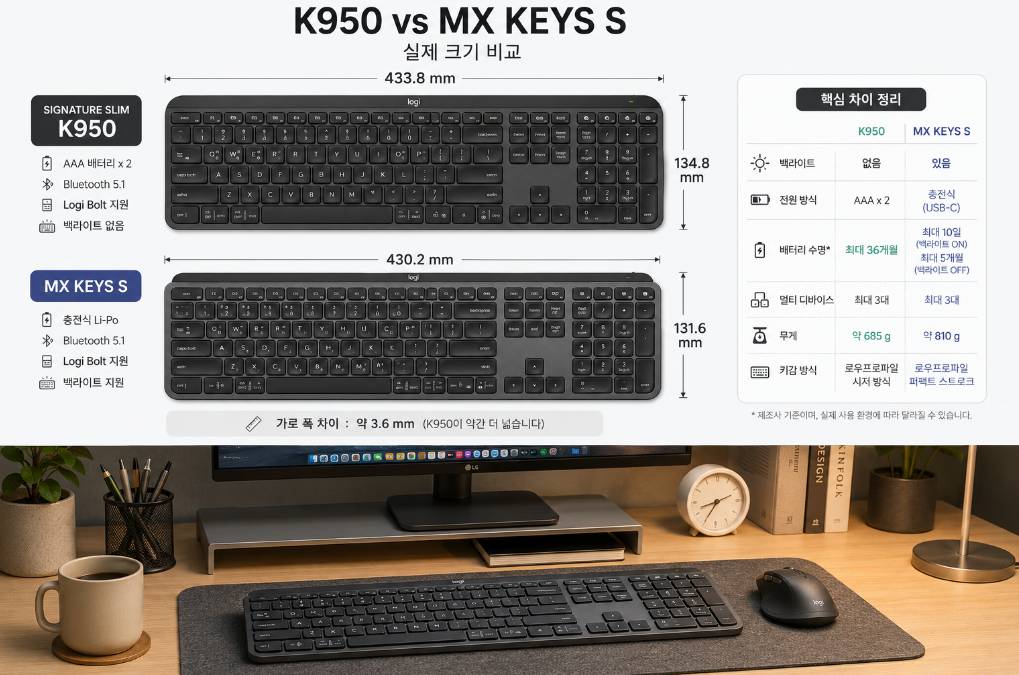
* 제조사 기준이며 실제 사용시간은 환경에 따라 달라질 수 있습니다. K950과 MX Keys S의 공식 사양을 비교하면 크기는 상당히 비슷하지만 전원 방식과 백라이트에서 제품 성격이 크게 갈립니다.
K950을 선택하는 게 좋은 경우
백라이트를 사용하지 않고 충전 관리가 번거롭다면 K950이 더 합리적입니다.
특히 일반적인 사무 업무에서 숫자 키패드와 멀티 디바이스 정도가 중요하다면 필요한 기능을 대부분 갖추고 있습니다.
MX Keys S를 선택하는 게 좋은 경우
자동 백라이트와 USB-C 충전 등 좀 더 프리미엄한 기능을 원한다면 MX Keys S가 좋습니다.
MX Keys S는 충전식 Li-Po 배터리를 사용하고 백라이트를 지원하며, 제조사 기준 백라이트 사용 시 최대 10일, 끄면 최대 5개월의 배터리 수명을 안내하고 있습니다.
한 줄로 정리하면
💰 실용성·긴 배터리 → Signature Slim K950
✨ 백라이트·충전식·프리미엄 → MX Keys S
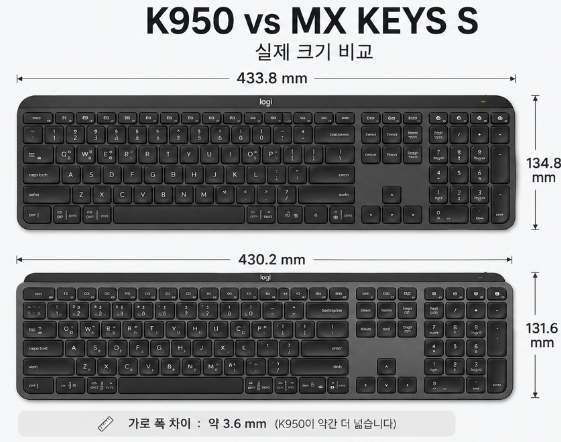
이 이미지는 나중에 직접 제작하는 것을 추천합니다. 두 제품의 가로폭은 약 433.8mm와 430.2mm로 거의 비슷하기 때문에 임의의 제품 사진 두 장을 붙이면 실제 크기 차이를 왜곡할 수 있습니다.
K950 vs MX Keys Mini는 어떻게 다를까?
여기는 선택 기준이 훨씬 간단합니다.
숫자 키패드가 필요한가?
이 질문부터 보면 됩니다.
| 사용 환경 | 추천 |
|---|---|
| 엑셀·견적·숫자 입력 | K950 |
| 작은 책상 | MX Keys Mini |
| 숫자패드 필요 | K950 |
| 컴팩트한 배열 선호 | MX Keys Mini |
| 고정된 데스크 | K950 |
| 노트북 중심 환경 | MX Keys Mini |
두 제품의 목적 자체가 상당히 다르기 때문에 단순히 어느 제품의 성능이 더 좋다고 판단할 필요는 없습니다.
어떤 사용자에게 K950을 추천할까?
| 사용자 | 추천도 | 이유 |
|---|---|---|
| 일반 사무직 | ⭐⭐⭐⭐⭐ | 풀사이즈와 낮은 키 |
| 엑셀 업무 | ⭐⭐⭐⭐⭐ | 숫자 키패드 |
| 문서 작성 | ⭐⭐⭐⭐⭐ | 익숙한 풀사이즈 배열 |
| 멀티 디바이스 | ⭐⭐⭐⭐⭐ | 최대 3대 |
| 재택근무 | ⭐⭐⭐⭐☆ | PC 전환에 유리 |
| 작은 책상 | ⭐⭐⭐ | 가로폭이 큼 |
| 야간 작업 | ⭐⭐⭐ | 백라이트 없음 |
| 기계식 키보드 선호 | ⭐⭐ | 제품 성격이 다름 |
| 휴대 목적 | ⭐⭐ | 풀사이즈·685g |
⭐ CLOUDPICK 평가
이번 평가는 일반 직장인을 위한 풀사이즈 사무용 무선 키보드라는 제품 목적을 기준으로 정리했습니다.
| 평가 항목 | 점수 |
|---|---|
| 🎨 디자인 | ⭐⭐⭐⭐☆ 4.4 / 5 |
| ⚙️ 성능 | ⭐⭐⭐⭐☆ 4.4 / 5 |
| 😊 사용 편의성 | ⭐⭐⭐⭐⭐ 4.6 / 5 |
| 🔋 배터리 | ⭐⭐⭐⭐⭐ 4.9 / 5 |
| 💰 가성비 | ⭐⭐⭐⭐⭐ 4.7 / 5 |
| 🛡️ 내구성 | ⭐⭐⭐⭐☆ 4.4 / 5 |
| 🏆 종합 | ⭐⭐⭐⭐⭐ 4.6 / 5 |
총합 점수
27.4 / 30점
K950의 가장 높은 평가 요소는 배터리와 실용성입니다.
반면 백라이트 부재와 AAA 배터리 방식은 사용자의 취향에 따라 평가가 크게 달라질 수 있습니다.
※ 위 점수는 장기간 직접 사용해 측정한 실사용 점수가 아니라 공식 사양과 기능 구성, 제품 포지션을 바탕으로 한 KLOUDPICK의 비교 평가입니다.
구매 전 체크포인트
① 백라이트가 필요한가?
필요하다면 K950보다 MX Keys S를 우선 비교하세요.
② 숫자 키패드를 자주 사용하는가?
그렇다면 K950의 풀사이즈 배열이 장점입니다.
③ 충전식과 건전지 중 무엇을 선호하는가?
USB-C 충전 → MX Keys S
장기간 건전지 사용 → K950
④ 책상 공간은 충분한가?
K950은 가로폭이 약 43cm인 풀사이즈 키보드입니다.
⑤ 기계식 키감을 원하는가?
그렇다면 K950보다 기계식 사무용 키보드를 비교하는 편이 좋습니다.
총평: Logitech Signature Slim K950은 살 만할까?
프리미엄 기능을 모두 필요로 하지 않는 직장인에게는 충분히 매력적인 풀사이즈 사무용 무선 키보드입니다.
이번 Logitech Signature Slim K950 리뷰에서 살펴본 것처럼 K950의 방향은 상당히 명확합니다.
풀사이즈 숫자 키패드와 낮은 시저 키, Bluetooth 및 Logi Bolt, 최대 3대 Easy-Switch 그리고 제조사 기준 최대 36개월 배터리 수명을 갖추고 있습니다.
특히 엑셀이나 문서 작업이 많고 여러 PC를 오가는 직장인이라면 활용하기 좋은 구성입니다.
반면 구매 전에 반드시 생각해야 할 부분도 있습니다.
백라이트가 없습니다.
그리고 USB-C 충전 방식이 아닌 AAA 배터리 방식입니다.
따라서 MX Keys S와 고민하고 있다면 무조건 비싼 제품을 선택하기보다 자신에게 필요한 기능을 먼저 확인하는 것이 좋습니다.
백라이트와 USB-C 충전을 자주 활용한다 → MX Keys S
백라이트가 필요 없고 긴 배터리와 기본적인 업무 기능이면 충분하다 → K950
이렇게 결정하면 훨씬 간단합니다.
결국 K950의 핵심은 MX Keys S를 무조건 대체하는 제품이 아니라, 프리미엄 기능을 덜어내고 일반적인 사무 환경에 필요한 기능에 집중한 선택지라는 점입니다.
자주 묻는 질문 FAQ
Q1. Logitech K950은 사무용으로 괜찮나요?
네. 풀사이즈 숫자 키패드와 낮은 시저 키, 멀티 디바이스 기능을 갖추고 있어 문서 작성이나 엑셀 등 일반적인 사무 업무에 적합한 구성을 가지고 있습니다.
Q2. K950과 MX Keys S 중 어떤 제품이 더 좋나요?
백라이트와 USB-C 충전이 중요하다면 MX Keys S, 긴 배터리 수명과 기본적인 사무 기능을 중요하게 생각한다면 K950을 우선 비교하는 것이 좋습니다.
Q3. K950에는 백라이트가 있나요?
없습니다. 키 백라이트가 필요한 사용자라면 구매 전에 반드시 확인해야 할 부분입니다.
Q4. K950은 몇 대까지 연결할 수 있나요?
Easy-Switch를 이용해 최대 3대의 기기를 등록하고 전환할 수 있습니다.
Q5. K950은 충전식인가요?
아닙니다. AAA 알카라인 배터리 2개를 사용하며 제조사 기준 최대 36개월의 배터리 수명을 제공합니다. 실제 지속시간은 사용 환경에 따라 달라질 수 있습니다.
관련 글
K950과 프리미엄 풀사이즈 키보드 중 고민한다면|
👉 Logitech MX Keys S 리뷰
숫자 키패드가 필요 없다면
👉 Logitech MX Keys Mini 리뷰
키보드와 함께 사용할 업무용 마우스를 찾는다면
👉 2026 사무용 무선 마우스 추천 TOP 5
비교할 제품군이 필요하다면
👉Keychron B6 Pro vs Logitech K950 비교 | 사무용 키보드 어떤 게 좋을까?
👉로지텍 MX Keys S vs K950 비교 | 사무용 키보드 어떤 걸 사야 할까?
나에게 맞는 키보드를 찾고 싶다면
👉 2026 사무용 무선 키보드 추천 TOP5
🛒 마지막으로 가격 확인하기
쿠팡파트너스 안내
이 포스팅은 쿠팡파트너스 활동의 일환으로 일정액의 수수료를 제공받을 수 있습니다. 제품 구매 가격에는 영향을 미치지 않으며, 제품의 공식 정보와 공개된 자료를 바탕으로 비교·정리했습니다.